
Linux
1、认识Linux
Linux,全称GNU/Linux,是一种免费使用和自由传播的类UNIX操作系统,其内核由林纳斯·本纳第克特·托瓦兹于1991年10月5日首次发布, 它主要受到Minix和Unix思想的启发,是一个基于POSIX的多用户、多任务、支持多线程和多CPU的操作系统。它能运行主要的Unix工具软件、应用程序和网络协议。 它支持32位和64位硬件。Linux继承了Unix以网络为核心的设计思想,是一个性能稳定的多用户网络操作系统。Linux有上百种不同的发行版, 如基于社区开发的debian、archlinux,和基于商业开发的Red Hat Enterprise Linux、SUSE、Oracle Linux等。
1.使用SSH连接服务器
- window 安装SSH(安装地址) mls-software.com
- Macbook 免安装自带
2.使用方式
- 打开终端
- ssh 账号默认root@服务器地址 例子 ssh root@123 然后选择Y ,然后输入密码即可
3.基本命令
ls 命令 (用来查看当前的目录的文件)
cd 用来切换目录
wget 命令用来下载一些东西
- nodejs 下载地址下载 | Node.js 中文网
- 执行以下命令
- 下载完成之后
- 解压
使用tar 命令
- -c: 压缩
- -x:解压
- -t:查看内容
- -r:向压缩归档文件末尾追加文件
- -u:更新原压缩包中的文件
- 这五个是独立的命令,压缩解压都要用到其中一个,可以和别的命令连用但只能用其中一个。下面的参数是根据需要在压缩或解压档案时可选的。
- -z:有gzip属性的
- -j:有bz2属性的
- -Z:有compress属性的
- -v:显示所有过程
- -O:将文件解开到标准输出
- 下面的参数-f是必须的
- -f: 使用档案名字,切记,这个参数是最后一个参数,后面只能接档案名。
- tar -cf all.tar *.jpg
- 这条命令是将所有.jpg的文件打成一个名为all.tar的包。-c是表示产生新的包,-f指定包的文件名。
- tar -rf all.tar *.gif
- 这条命令是将所有.gif的文件增加到all.tar的包里面去。-r是表示增加文件的意思。
- tar -uf all.tar logo.gif
- 这条命令是更新原来tar包all.tar中logo.gif文件,-u是表示更新文件的意思。
- tar -tf all.tar
- 这条命令是列出all.tar包中所有文件,-t是列出文件的意思
- tar -xf all.tar
- 这条命令是解出all.tar包中所有文件,-x是解开的意思
- 压缩
- tar –cvf jpg.tar *.jpg (将目录里所有jpg文件打包成tar.jpg)
- tar –czf jpg.tar.gz *.jpg (将目录里所有jpg文件打包成jpg.tar后,并且将其用gzip压缩,生成一个gzip压缩过的包,命名为jpg.tar.gz)
- tar –cjf jpg.tar.bz2 *.jpg (将目录里所有jpg文件打包成jpg.tar后,并且将其用bzip2压缩,生成一个bzip2压缩过的包,命名为jpg.tar.bz2)
- tar –cZf jpg.tar.Z *.jpg (将目录里所有jpg文件打包成jpg.tar后,并且将其用compress压缩,生成一个umcompress压缩过的包,命名为jpg.tar.Z)
- rar a jpg.rar *.jpg (rar格式的压缩,需要先下载rar for Linux)
- zip jpg.zip *.jpg (zip格式的压缩,需要先下载zip for linux)
- 解压
- tar –xvf file.tar (解压 tar包)
- tar -xzvf file.tar.gz (解压tar.gz)
- tar -xjvf file.tar.bz2 (解压 tar.bz2)
- tar –xZvf file.tar.Z (解压tar.Z)
- unrar e file.rar (解压rar)
- unzip file.zip (解压zip)
- 我们执行 tar -xvf node-v14.19.1-linux-x64.tar.xz
- 4.配置环境变量
pwd命令(用于显示工作目录)
- 使用pwd命令获取node bin 的位置
- 前往跟目录下面的etc/profile 此文件涉及系统的环境,即环境变量相关。这里修改会对所有用户起作用
- 使用vi命令编辑该文件
- vi profile
- 然后按一下I键 进入编辑模式
- 在最后一行添加
- export PATH=$PATH:你的目录/node-v14.19.1-linux-x64/bin
- 然后执行 source profile 或者重启linux
- 配置淘宝代理 npm config set registry \https://registry.npmmirror.com
2、Linux文件属性
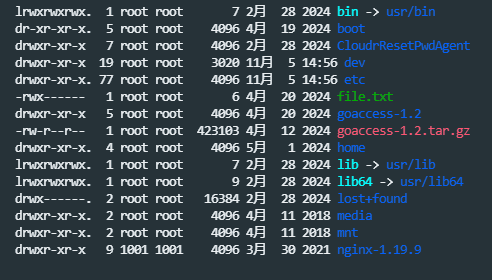
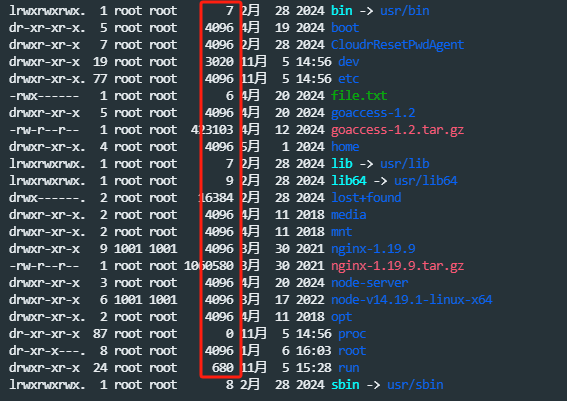
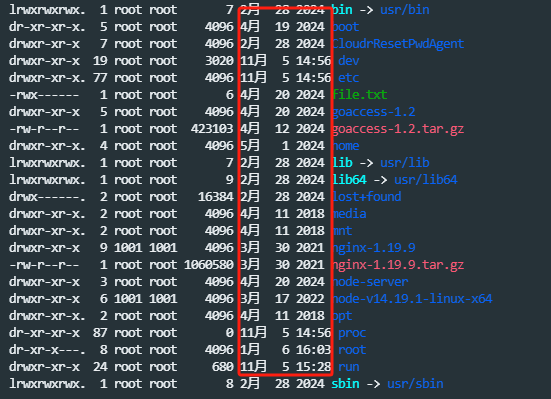
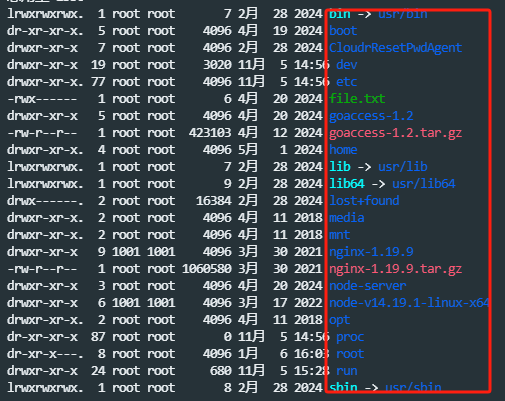
ls -l 查看文件属性信息
- 首字母作用
- 文件的开头对应是 -
- 目录开头对应的是d
- 快捷方式对应的是l
- U盘对应的是b
- 鼠标键盘等硬件对应的c
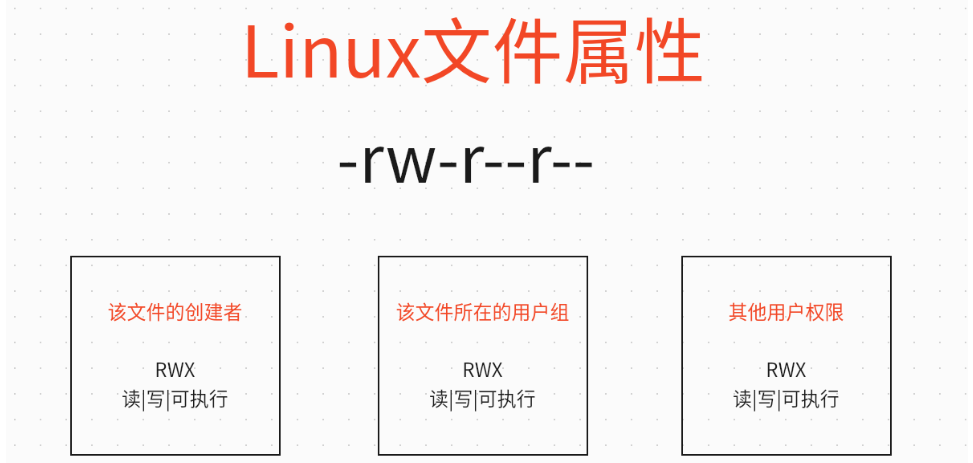
Linux文件属性
- 每三个一组rw-
- -为缺少权限
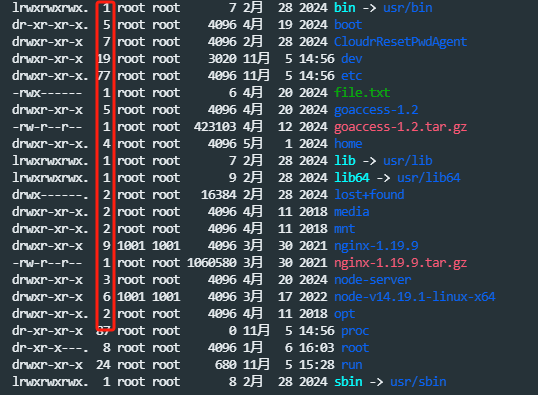
- 第二行的数量 代表你有多少文件 和目录里面有多少文件
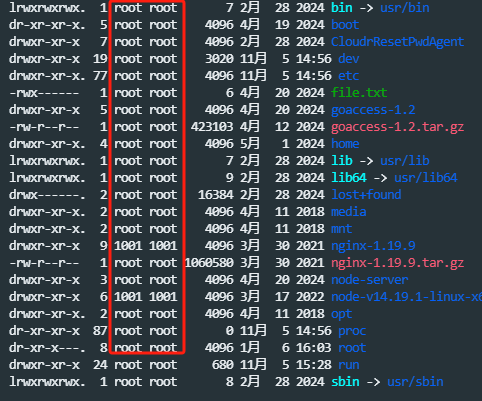
- 第三行表示
- 创建该文件用户的名字 第二个是改文件所属用户组的名字
- 第一个就是用户名 第二个就是组名
- 第四行表示改文件和文件夹所属的体积
- 第五行表示 创建改文件的日期
- 第六行代表的就是文件或者文件夹等一系列的名称
3、Linux权限
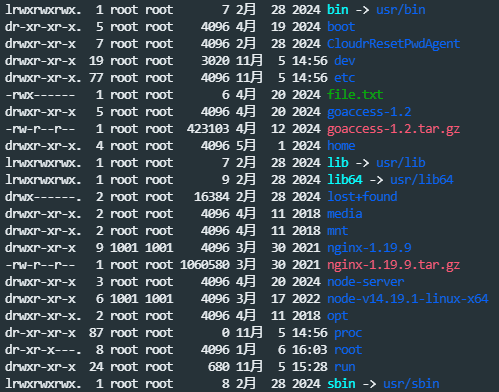
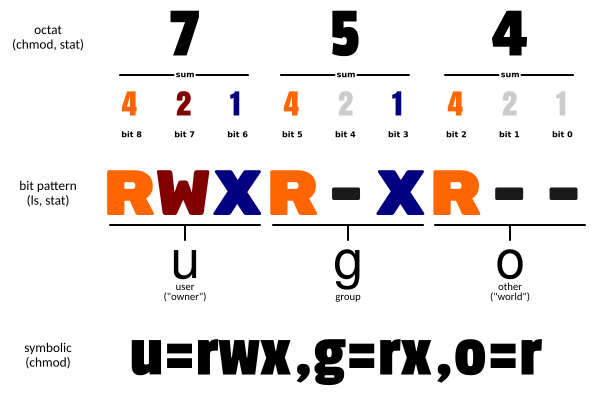
- RWX 分别是可读 可写 可执行权限
- 这个权限我们可以修改使用chmod 777 文件名
- 读------R对应数字4
- 写------W对应数字2
- 可执行-----X对应数字1
- 所以7就是可读可写可执行权限
- 我们可以创建一个用户测试一下 使用adduser 账号 passwd 给用户设置密码
- 我们root账号把index.txt 设置700 (执行命令 chmod 700 index.txt)
- 无权限 的用户将无法读写 (执行index.txt 提示 Permission denied)
4、Linux防火墙
- 1.firewalld的基本使用
- 启动: systemctl start firewalld
- 关闭: systemctl stop firewalld
- 查看状态: systemctl status firewalld
- 开机禁用 : systemctl disable firewalld
- 开机启用 : systemctl enable firewalld
- 2.systemctl是CentOS7的服务管理工具中主要的工具,它融合了service和chkconfig的功能于一体。
- 启动一个服务:systemctl start firewalld.service
- 关闭一个服务:systemctl stop firewalld.service
- 重启一个服务:systemctl restart firewalld.service
- 显示一个服务的状态:systemctl status firewalld.service
- 在开机时启用一个服务:systemctl enable firewalld.service
- 在开机时禁用一个服务:systemctl disable firewalld.service
- 查看服务是否开机启动:systemctl is-enabled firewalld.service
- 查看已启动的服务列表:systemctl list-unit-files|grep enabled
- 查看启动失败的服务列表:systemctl --failed
- 3.配置firewalld-cmd
- 查看版本: firewall-cmd --version
- 查看帮助: firewall-cmd --help
- 显示状态: firewall-cmd --state
- 查看所有打开的端口: firewall-cmd --zone=public --list-ports
- 更新防火墙规则: firewall-cmd --reload
- 查看区域信息: firewall-cmd --get-active-zones
- 查看指定接口所属区域: firewall-cmd --get-zone-of-interface=eth0
- 拒绝所有进站连接: firewall-cmd --panic-on
- 取消拒绝状态: firewall-cmd --panic-off
- 查看是否拒绝进站连接: firewall-cmd --query-panic
- 添加
- 开放端口(临时): firewall-cmd --zone=public --add-port=80/tcp --permanent (--permanent永久生效,没有此参数重启后失效)
- 重新加载
- firewall-cmd --reload
- 查看端口是否开放
- firewall-cmd --zone=public --query-port=80/tcp
- 删除
- 删除端口: firewall-cmd --zone= public --remove-port=80/tcp --permanent
- 删除服务: firewall-cmd --zone= public --remove-service=http --permanent